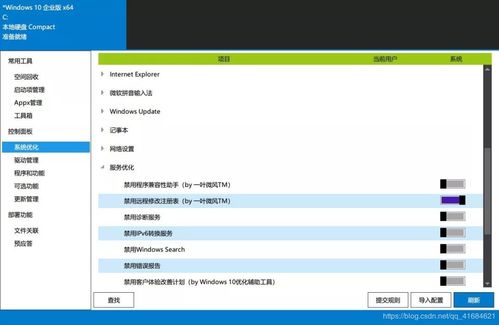
随着电脑使用时间的增长,系统运行变慢、响应延迟是常见问题。许多用户希望通过关闭某些系统服务来提升性能,但必须谨慎操作,因为不当的修改可能导致系统不稳定或功能缺失。以下是一些可以安全调整的系统服务,但请注意,在修改前建议创建系统还原点或备份重要数据。
- Superfetch (SysMain):这项服务旨在通过预加载常用应用程序到内存中来加速启动。在固态硬盘(SSD)电脑上,其效果有限,且可能占用资源。如果您的电脑配备SSD,可以考虑将其禁用。禁用方法:按Win+R打开“运行”,输入
services.msc,找到“SysMain”,右键选择“属性”,将启动类型改为“禁用”。
- Windows Search:此服务负责文件索引,以加快搜索速度。如果您很少使用系统搜索功能,禁用它可以减少磁盘和CPU占用。但请注意,禁用后文件搜索会变慢。禁用方法:在服务列表中找到“Windows Search”,同样修改启动类型为“禁用”。
- Connected User Experiences and Telemetry:这项服务收集诊断和使用数据,可能会在后台运行并占用资源。对于注重隐私和性能的用户,可以禁用它。在服务列表中将其禁用通常不会影响日常使用。
- Print Spooler:如果您不使用打印机,可以禁用此服务以节省内存。但需要打印时,记得重新启用它。
- Background Intelligent Transfer Service (BITS):它用于Windows更新和其他功能的后台传输。如果您想手动控制更新,可以临时禁用,但长期禁用可能导致系统无法获取重要补丁。
在调整这些服务后,重启电脑观察性能变化。如果遇到问题,可以恢复默认设置。定期清理磁盘、卸载不常用软件、更新驱动和增加内存(如果可能)是更安全有效的优化方式。记住,系统服务与操作系统紧密相关,修改时需三思而后行。